Menerbitkan raport
Menyusun, memeriksa, merender, menerbitkan, dan mengunduh raport resmi.
Siapa yang bisa: Admin Sekolah
Perlu izin: report-cards.publish
Raport resmi tidak jadi dalam satu klik. Ada satu rantai: draf disusun dari nilai dan data yang sudah tercatat, diperiksa dan dilengkapi, dirender menjadi PDF, baru diterbitkan. Pada pembagian peran bawaan rantai itu dipegang dua pihak: wali kelas dengan peran Guru menyiapkan dan mengubah draf, sedangkan merender dan menerbitkan ada di tangan Admin Sekolah. Bila sekolah memakai peran buatan sendiri, aksesnya mengikuti izin yang diberikan ke peran itu.
Raport yang sudah terbit tidak dapat diubah dan tidak dapat dibuat ulang — seluruh konten akademiknya terkunci permanen. Pastikan nilainya sudah lengkap dan benar sebelum menerbitkan.
Sebelum menyusun
Periksa dulu di aplikasi:
- Kelas, tahun ajaran, dan semester yang benar. Raport disusun per siswa, per kelas, per tahun ajaran, dan per semester.
- Nilainya sudah diisi guru lewat Akademik → Nilai (Menginput nilai — halaman panduan itu belum selesai ditulis).
- Jenis nilai yang dipakai sudah disepakati bobot dan rentangnya — lihat Menyiapkan jenis nilai. Bobot ikut menentukan angka akhir di raport.
- Absensi siswa sudah tercatat, karena rekapnya ikut disalin ke draf.
Penyusunan mengambil nilai yang sudah tercatat pada saat itu juga. Nilai yang diinput setelahnya tidak otomatis masuk ke draf yang sudah ada, dan Render ulang hanya membuat ulang PDF dari data yang sudah tersusun — bukan menghitung ulang nilainya. Jadi selesaikan penginputan nilai dulu, baru susun raportnya.
Ada beberapa hal lagi yang khusus berlaku untuk raport SD dan SMP:
- Penyusunan melewati siswa yang sudah punya raport untuk kelas, tahun ajaran, dan semester itu. Draf yang sudah ada tidak dibuat ulang.
- Nilai yang belum lengkap tidak membuat sistem menolak menyusun atau menerbitkan. Mata
pelajaran yang belum ada nilainya tidak ikut muncul di tabel Nilai per mata pelajaran
(hanya baca), dan hasil hitungnya bisa tampil sebagai
—. Periksa bagian itu benar- benar sebelum menerbitkan. - Bila draf yang sudah ada ternyata berisi hasil hitung yang salah, jangan diterbitkan. Hentikan, lalu minta bantuan pengelola sistem dengan menyebutkan nama siswa, kelas, tahun ajaran, semester, dan mata pelajaran yang salah. Aplikasi ini tidak punya tombol untuk menghitung ulang nilai draf yang sudah ada.
Membuka daftar raport
Dari menu samping pilih Akademik → Rapor.
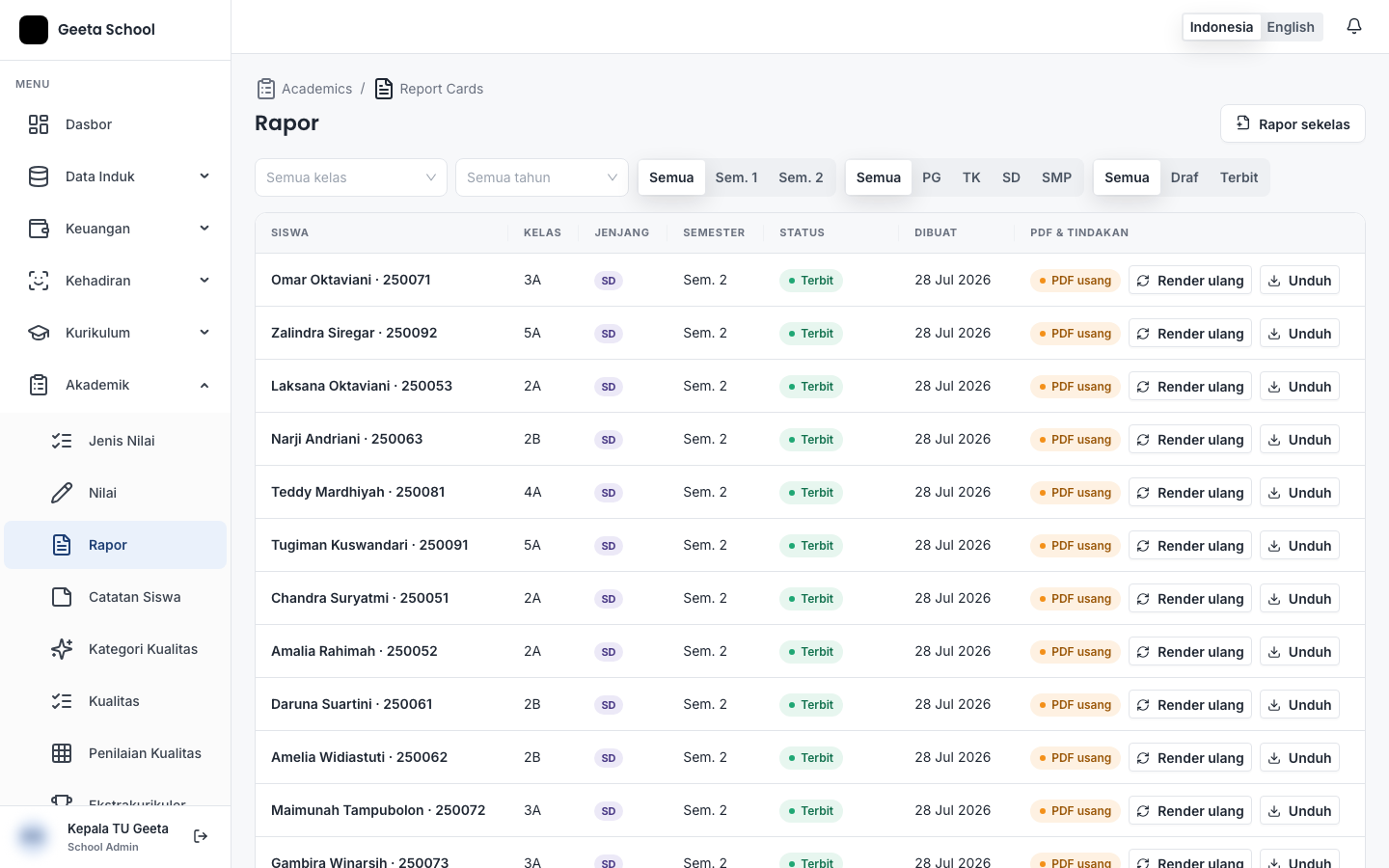
Di bagian atas daftar ada beberapa saringan:
- Semua kelas dan Semua tahun — pilih satu kelas atau satu tahun ajaran bila daftarnya panjang.
- Sem. 1 / Sem. 2 — semester.
- PG, TK, SD, SMP — jenjang. Jenjang menentukan template dan isian raportnya.
- Draf / Terbit — status penerbitannya.
Arti setiap kolom:
| Kolom | Arti |
|---|---|
| Siswa | Nama dan NIS siswa |
| Kelas | Kelas saat raport disusun |
| Jenjang | PG, TK, SD, atau SMP |
| Semester | Sem. 1 atau Sem. 2 |
| Status | Draf = masih bisa diubah · Terbit = sudah resmi dan terkunci |
| Dibuat | Kapan draf raport itu disusun |
| PDF & Tindakan | Status PDF dan tombol tindakan untuk baris tersebut |
Ada dua penanda berbeda di setiap baris, dan keduanya menjawab pertanyaan yang berbeda:
- Status adalah status penerbitan: Draf berarti masih bisa diubah, Terbit berarti sudah resmi dan tidak bisa dibatalkan lagi.
- Chip di kolom PDF & Tindakan adalah status PDF-nya: apakah PDF sudah ada, sedang dibuat, atau sudah tidak cocok lagi dengan data terbaru.
| Chip PDF | Arti |
|---|---|
| Belum ada PDF | Draf belum pernah dirender |
| Dalam antrean | Render menunggu diproses |
| Sedang dirender | Render sedang berjalan |
| PDF siap | Draf sudah punya PDF dan siap diterbitkan |
| PDF resmi | Raport sudah terbit dan PDF resminya tersimpan |
| PDF usang | PDF ada, tetapi ada data yang berubah setelah render terakhir; render ulang sebelum menerbitkan |
| Data berubah | Render selesai, tetapi hasilnya tidak dipakai karena data berubah lebih dulu; perlu render baru |
| Gagal | Render terakhir gagal — ada tombol Detail galat dan Coba lagi |
Menyusun dan menerbitkan
Susun draf raport sekelas
Klik Rapor sekelas di kanan atas daftar.
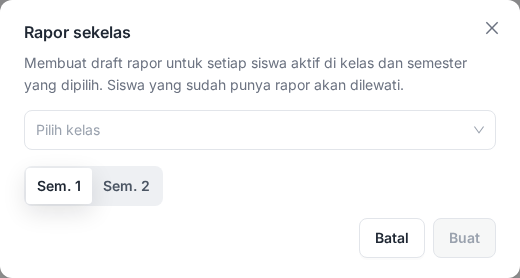
Pilih Pilih kelas, lalu pilih Sem. 1 atau Sem. 2, dan klik Buat. Sistem membuat satu draf untuk setiap siswa aktif di kelas itu. Siswa yang sudah punya raport untuk kelas, tahun ajaran, dan semester tersebut tercatat sebagai Dilewati.
Baca hasil penyusunan
Setelah selesai, jendela menampilkan tiga angka:
- Berhasil — jumlah draf yang baru dibuat.
- Dilewati — jumlah siswa yang sudah punya raport untuk kombinasi kelas, tahun ajaran, dan semester itu. Draf mereka tidak disentuh.
- Gagal — jumlah draf yang tidak berhasil dibuat. Bila ada, muncul juga pesan kesalahannya.
Tutup jendelanya, lalu saring daftar ke kelas dan semester tadi dengan status Draf.
Periksa dan lengkapi draf
Pada baris draf, klik ikon pensil (Ubah). Halaman Ubah rapor terbuka: identitas siswa di bagian atas, isian naratif yang bisa diedit, dan data terhitung di bawahnya.
Periksa lebih dulu bagian Data terhitung (hanya baca) dan, bila ada, Nilai per mata pelajaran (hanya baca). Angka-angka itu dihitung sistem saat penyusunan dan tidak bisa diubah dari halaman ini. Bila ada yang salah, jangan diterbitkan — lihat bagian "Bila terjadi kesalahan" di bawah.
Lalu isi kolom yang tersedia sesuai jenjangnya:
| Jenjang | Isian yang bisa diisi |
|---|---|
| PG / TK | Catatan wali kelas, Nilai agama & budi pekerti, Keterampilan; lalu Tinggi (cm), Berat (kg), Lingkar kepala (cm) pada bagian Pertumbuhan |
| SD | Catatan wali kelas, Predikat sosial, Deskripsi sosial, Kokurikuler |
| SMP | Catatan wali kelas, Predikat sosial, Deskripsi sosial |
Simpan draf
Klik Simpan. Anda kembali ke daftar dan pesan Rapor tersimpan. muncul. Bila ada isian yang ditolak, kolomnya ditandai — perbaiki dulu, lalu simpan lagi.
Render PDF
Draf harus punya PDF sebelum bisa diterbitkan. Pada baris yang benar, klik Render. Tunggu chip di kolom PDF & Tindakan berubah dari Dalam antrean atau Sedang dirender menjadi PDF siap.
Render hanya membuat PDF dari draf yang sudah tersusun — ia belum menerbitkan apa pun. Anda boleh meninggalkan halaman ini; rendernya tetap dilanjutkan sistem.
Terbitkan
Setelah chip-nya PDF siap, klik Terbitkan di baris itu.
Setelah terbit, konten akademik raport itu permanen: tidak bisa diubah, tidak bisa disusun ulang. Pastikan nilainya sudah benar sebelum melanjutkan.
Konfirmasi Terbitkan rapor? muncul dengan penjelasan Setelah terbit, konten akademik menjadi permanen. Klik Terbitkan sekali lagi. Status barisnya berubah menjadi Terbit.
Unduh PDF resmi
Klik Unduh. PDF resminya terbuka di tab baru browser. Simpan berkasnya, atau cetak dari penampil PDF dengan tombol cetak di browser.
Yang terjadi selanjutnya
- Raport berstatus Terbit dan punya PDF resmi yang bisa diunduh kapan saja lewat Unduh.
- Konten akademiknya terkunci permanen: Ubah hilang dan raport itu tidak dapat dibuat ulang.
- PDF resminya bisa disimpan atau dicetak petugas sekolah, lalu diserahkan ke orang tua lewat prosedur yang sekolah pakai sehari-hari. Terbitkan bukan perintah pengiriman: sistem tidak mengirim apa pun ke orang tua.
- Memberi tahu orang tua lewat aplikasi tidak bisa dilakukan dari sini — aplikasi orang tua belum dibangun, jadi bagian Aplikasi Orang Tua masih kosong. Sampaikan hasil raport lewat cara yang biasa sekolah pakai.
- Override saat menerbitkan tidak melunasi tagihan siswa. Tagihan yang menahan dokumen tetap ada, dan orang tua tetap tidak bisa mengunduh raportnya sampai tagihan itu lunas. Admin masih bisa mengunduh untuk keperluan sekolah.
- Raport Terbit yang chip PDF-nya PDF usang masih bisa diunduh — berkas yang terunduh adalah PDF resmi terakhir. Render ulang membuat PDF penggantinya dari data yang sudah tersusun; ia bukan cara menghitung ulang nilai dari input terbaru.