Mengelola ekstrakurikuler
Menambah kegiatan, mendaftarkan siswa, dan mencatat hasil kegiatan ekstrakurikuler.
Siapa yang bisa: Admin Sekolah
Perlu izin: extracurriculars.create
Halaman Ekstrakurikuler memuat daftar kegiatan yang bisa diikuti siswa — Pramuka, Futsal, Seni Tari, dan sejenisnya. Halaman Ekstrakurikuler Siswa memuat catatan keikutsertaan setiap siswa pada kegiatan itu beserta hasil penilaiannya. Keduanya dikelola dari sini: kegiatan lebih dulu, pendaftaran siswa kemudian.
Pada peran bawaan, Guru dapat membuka daftar kegiatan tetapi tidak bisa menambah, mengubah, atau menghapusnya — itu wewenang Admin Sekolah. Guru tetap dapat mengelola pendaftaran dan hasil penilaian siswa. Pada peran buatan sekolah sendiri, yang berlaku adalah izin yang diberikan ke peran itu.
Membuka daftar kegiatan
Dari menu samping pilih Akademik → Ekstrakurikuler.
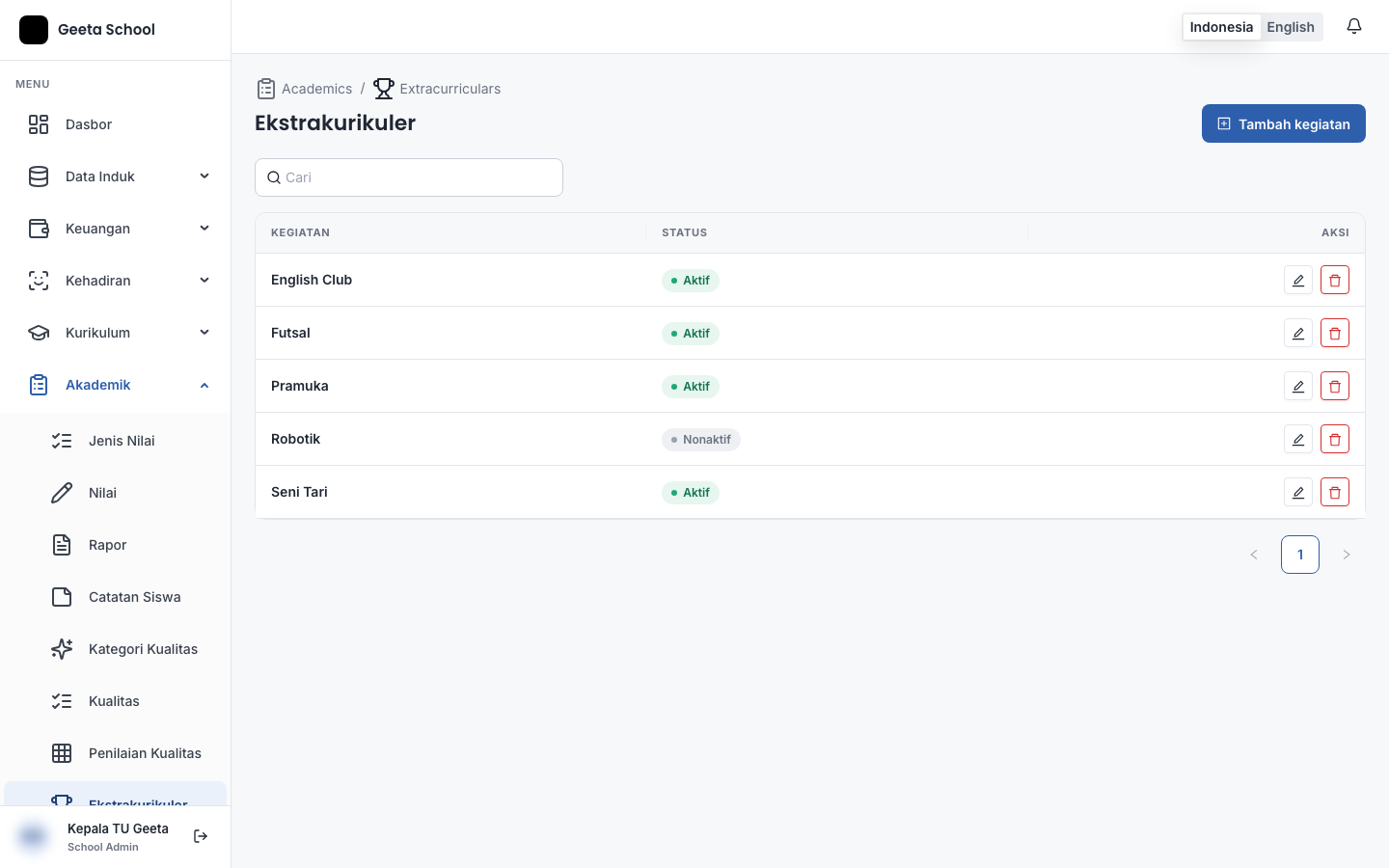
Arti setiap kolom:
| Kolom | Arti |
|---|---|
| Kegiatan | Nama kegiatan, yang juga dilihat siswa dan guru saat memilih |
| Status | Aktif = masih dipakai · Nonaktif = sudah tidak dipakai, tetapi masih tampil di daftar |
| Aksi | Ikon pensil untuk Ubah dan ikon tempat sampah untuk Hapus |
Daftar ini diurutkan menurut nama kegiatan. Kotak Cari di atas tabel belum menyaring isi daftar — mengetik di sana tidak mengubah baris yang tampil. Untuk menemukan kegiatan, telusuri urutan alfabetnya atau pindah halaman lewat tombol di bawah tabel.
Menambah kegiatan
Buka formulir tambah
Klik Tambah kegiatan. Halaman Tambah ekstrakurikuler akan terbuka.
Isi nama kegiatan
Ketik namanya di Nama kegiatan, misalnya Pramuka. Kolom ini wajib diisi dan paling
panjang 255 karakter. Bila kosong, muncul pesan Nama wajib diisi.; bila terlalu
panjang, muncul Maksimal 255 karakter.
Tentukan status aktif
Aktif sudah menyala secara bawaan. Biarkan menyala agar kegiatan bisa dipilih saat mendaftarkan siswa — keterangan pada labelnya berbunyi Bisa dipilih untuk pendaftaran siswa. Matikan hanya bila kegiatan itu memang tidak dibuka lagi.
Simpan
Klik Simpan. Bila berhasil, Anda kembali ke daftar kegiatan dan kegiatan baru muncul di sana. Batal menutup formulir tanpa menyimpan apa pun.
Mengubah atau menonaktifkan kegiatan
- Klik ikon pensil (Ubah) pada baris kegiatan. Halaman Ubah ekstrakurikuler akan terbuka.
- Ubah Nama kegiatan bila perlu.
- Matikan Aktif bila kegiatan itu tidak lagi dibuka untuk siswa.
- Klik Simpan. Anda kembali ke daftar, dan kolom Status berubah menjadi Nonaktif.
Nonaktif belum menyembunyikan kegiatan dari pilihan saat mendaftarkan siswa — daftar pilihan pendaftaran tidak menyaring kegiatan nonaktif. Status ini baru penanda agar staf tidak memilihnya. Karena itu, saat mendaftarkan siswa, pastikan yang Anda pilih adalah kegiatan berstatus Aktif, bukan yang Nonaktif.
Menghapus kegiatan yang salah
Ikon tempat sampah (Hapus) hanya untuk kegiatan yang salah dibuat dan belum dipakai siapa pun.
- Klik ikon tempat sampah (Hapus) pada baris kegiatan.
- Muncul konfirmasi Yakin ingin menghapus? Klik Hapus untuk menghapus, atau Batal untuk membatalkannya.
Bila sudah ada siswa yang terdaftar pada kegiatan itu, sistem menolak menghapusnya dan menampilkan pesan Kegiatan masih dipakai oleh pendaftaran siswa — hapus pendaftarannya dahulu. Penolakan ini disengaja untuk melindungi riwayat keikutsertaan siswa. Pesan itu menyarankan menghapus pendaftarannya lebih dulu — jangan lakukan itu untuk riwayat yang sungguhan. Yang benar: biarkan kegiatannya ada, matikan Aktif seperti langkah di atas, lalu jangan pilih kegiatan itu untuk pendaftaran baru. Bila kegiatan dan seluruh pendaftarannya memang sama-sama salah, hapus dulu pendaftaran yang salah lewat bagian Menghapus pendaftaran di bawah, baru hapus kegiatannya.
Membuka pendaftaran ekstrakurikuler siswa
Siapa yang bisa: Admin Sekolah atau Guru
Perlu izin: student-extracurriculars.create
Dari menu samping pilih Akademik → Ekstrakurikuler Siswa. Halaman ini memuat satu baris untuk setiap catatan keikutsertaan: kegiatan yang diikuti, semester keikutsertaannya, dan hasil penilaiannya.
Guru pada peran bawaan dapat menambah, mengubah, dan menghapus catatan di halaman ini. Bila perannya dibatasi ke satu jenjang, guru hanya melihat siswa pada jenjang itu. Bila menu ini tidak muncul atau tombolnya hilang, minta Admin Sekolah memeriksa izin peran Anda — lihat Peran dan izin.
Arti setiap kolom:
| Kolom | Arti |
|---|---|
| Siswa | Nama siswa, diikuti NIS bila siswa punya NIS |
| Kegiatan | Kegiatan yang diikuti siswa |
| Semester | Sem. 1 atau Sem. 2 pada tahun ajaran pendaftaran |
| Nilai | Huruf nilai kegiatan, bila diisi |
| Skor | Angka nilai kegiatan, bila diisi |
| Keterangan | Catatan naratif, bila diisi |
| Aksi | Ikon pensil untuk Ubah dan ikon tempat sampah untuk Hapus |
Tabel ini hanya bisa disaring lewat pilihan Semua siswa di atasnya. Tidak ada penyaring kegiatan, tahun ajaran, atau semester, dan tahun ajaran tidak ditampilkan sebagai kolom. Untuk memeriksa satu siswa, pilih namanya di Semua siswa lalu baca kolom Semester pada barisnya.
Menambah pendaftaran siswa
Buka formulir tambah
Klik Tambah. Halaman Tambah Ekstrakurikuler Siswa akan terbuka.
Pilih identitas pendaftaran
Empat pilihan berikut menentukan catatan mana yang dibuat, dan tidak dapat diubah lagi setelah tersimpan:
- Siswa — ketik nama atau NIS untuk mencari, lalu pilih siswa yang benar.
- Kegiatan — pilih kegiatannya. Daftar ini memuat kegiatan Aktif dan Nonaktif, dan kotak pencariannya belum menyaring pilihan; telusuri daftarnya dan pilih kegiatan yang berstatus Aktif.
- Tahun ajaran — pilih tahun ajaran keikutsertaannya, biasanya tahun ajaran yang sedang berjalan.
- Semester — pilih Sem. 1 atau Sem. 2. Formulir ini secara bawaan memilih Sem. 1, jadi periksa dan ganti dulu bila keikutsertaannya di semester lain.
Bila ada yang belum dipilih, sistem menampilkan pesan sesuai kolomnya: Pilih siswa dulu., Pilih kegiatan dulu., Pilih tahun ajaran dulu., atau Pilih semester dulu. Lengkapi kolom yang ditandai itu.
Isi hasil penilaian (boleh dikosongkan)
Tiga kolom terakhir boleh diisi sekarang atau dibiarkan kosong:
| Kolom | Isi | Keterangan di layar |
|---|---|---|
| Nilai (A–C) | Huruf A, B, atau C | Huruf nilai PG/TK (A–C). — disediakan untuk PG/TK |
| Skor | Angka 0–100 | Skor angka (SD). — disediakan untuk SD |
| Keterangan | Catatan bebas | Narasi (SMP-Dinas). — disediakan untuk SMP dan Dinas |
Keterangan di layar itu adalah panduan pemakaian, bukan aturan yang dikunci sistem. Isi kolom yang memang dipakai jenjang sekolah Anda dan biarkan kolom lainnya kosong.
Simpan
Klik Simpan. Setelah berhasil, Anda kembali ke daftar Ekstrakurikuler Siswa. Pilih siswa tadi lewat Semua siswa, lalu periksa barisnya: kegiatan, semester, dan hasil penilaian yang tadi diisi harus muncul di sana.
Mengubah hasil penilaian
- Klik ikon pensil (Ubah) pada baris pendaftaran. Halaman Ubah Ekstrakurikuler Siswa akan terbuka dengan peringatan Siswa, kegiatan, tahun ajaran, dan semester tidak dapat diubah.
- Ubah Nilai (A–C), Skor, atau Keterangan.
- Klik Simpan.
Salah memilih siswa, kegiatan, tahun ajaran, atau semester tidak bisa diperbaiki lewat halaman ubah — keempat pilihan itu terkunci. Perbaikannya adalah menghapus catatan yang salah lalu membuatnya ulang, lewat langkah di bawah.
Menghapus pendaftaran
Menghapus pendaftaran bersifat permanen. Catatan keikutsertaan dan hasil penilaian siswa pada baris itu ikut hilang dan tidak bisa dikembalikan. Hapus hanya baris yang memang salah, bukan riwayat kegiatan siswa yang sungguhan.
- Klik ikon tempat sampah (Hapus) pada baris yang salah.
- Muncul konfirmasi Hapus data ini? dengan keterangan Aksi ini permanen. Klik Hapus untuk menghapus, atau Batal untuk membatalkannya.
- Setelah berhasil, muncul pesan Ekstrakurikuler siswa dihapus. dan baris itu hilang dari daftar.
Bila yang salah adalah identitas pendaftarannya, urutan perbaikannya:
- Catat dulu hasil penilaian yang masih ingin dipertahankan, karena ikut terhapus.
- Pastikan sekali lagi baris mana yang salah — jangan sampai menghapus baris yang benar.
- Hapus baris yang salah, lalu buat ulang pendaftaran dengan identitas yang benar dan isi kembali hasil penilaiannya.
Yang terjadi selanjutnya
- Kegiatan yang disimpan muncul di daftar Ekstrakurikuler dan bisa dipilih saat mendaftarkan siswa.
- Pendaftaran dan hasil penilaian yang disimpan muncul di Ekstrakurikuler Siswa untuk siswa, kegiatan, tahun ajaran, dan semester yang dipilih.
- Catatan ini berdiri sendiri. Menyimpannya tidak otomatis memasukkan kegiatan atau hasil penilaiannya ke raport siswa. Raport disusun dan diterbitkan lewat alur terpisah — lihat Menerbitkan raport.