Menyusun ATP, TP, dan KKTP
Guru menyusun Alur Tujuan Pembelajaran dari CP, menata TP, lalu menetapkan KKTP.
Siapa yang bisa: Guru atau Admin Sekolah
Perlu izin: kurikulum-atp.create
Alur Tujuan Pembelajaran (ATP) adalah urutan pembelajaran satu mata pelajaran di satu kelas untuk satu tahun ajaran. ATP disusun dari Capaian Pembelajaran (CP). Di bawah ATP Anda menambahkan Tujuan Pembelajaran (TP), dan di bawah setiap TP menetapkan Kriteria Ketercapaian (KKTP) yang menjadi dasar penilaian.
Halaman ini memandu membuat dan merawat ketiganya. Peran Guru bawaan menyusun ATP pada departemen (jenjang) tempat ia mengajar; peran yang dibuat sendiri mengikuti izin yang diberikan. Bila menu atau tombolnya tidak muncul, lihat Peran dan izin.
Menghapus ATP menghapus seluruh TP dan KKTP di bawahnya, dan menghapus TP menghapus KKTP di bawahnya. Ketiga tombol Hapus ada di layar ini, jadi baca bagian Mengubah dan menghapus sebelum menekannya. Penghapusan juga ditolak bila ada KKTP yang sudah bernilai.
Membuka daftar ATP
Dari menu samping pilih Kurikulum → Alur Tujuan (ATP). Judul halamannya Alur Tujuan Pembelajaran.
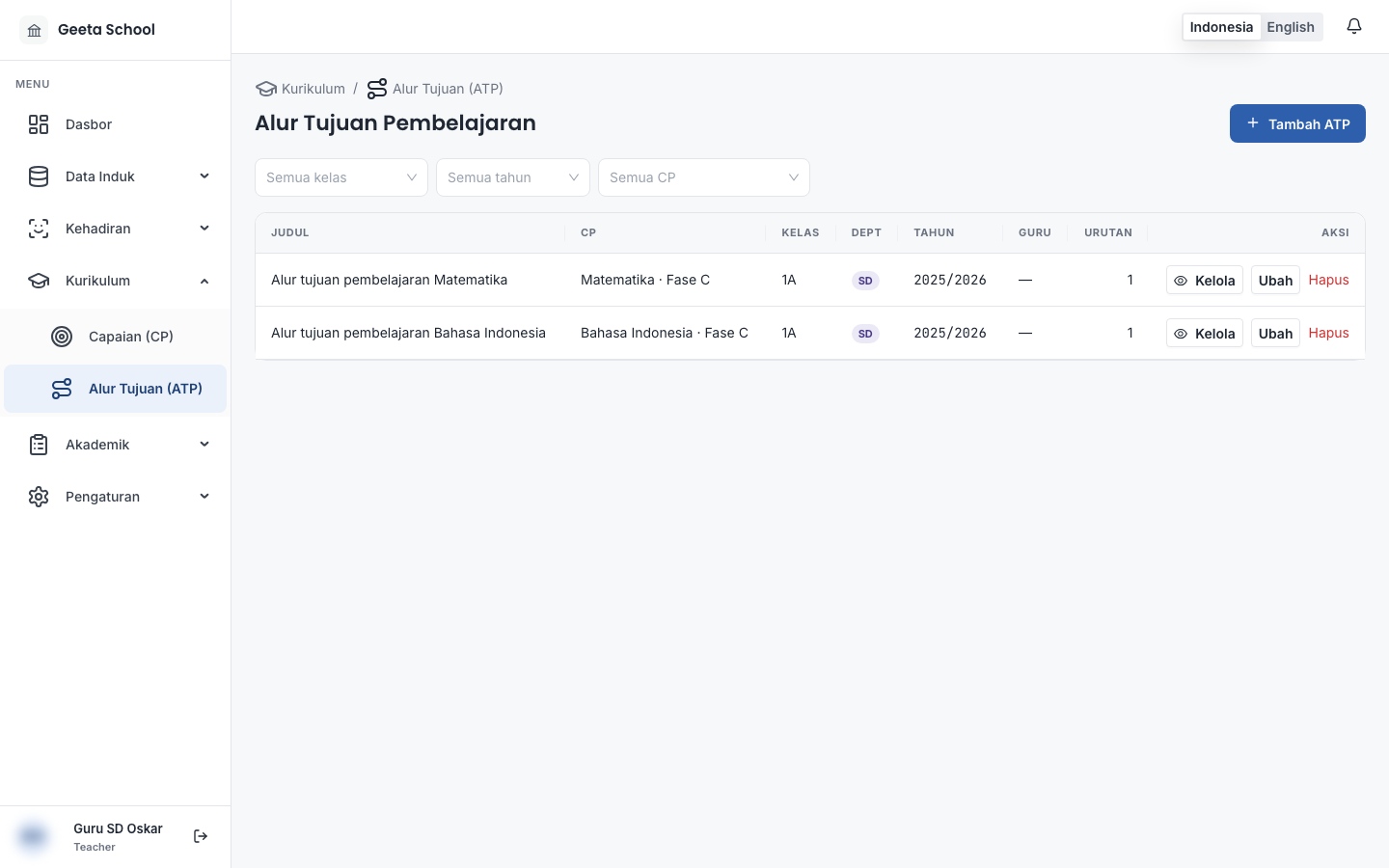
Halaman ini menampilkan ATP yang boleh Anda lihat — untuk peran Guru, ATP pada departemen Anda. Arti setiap kolom:
| Kolom | Arti |
|---|---|
| Judul | Nama ATP yang diisi saat membuatnya |
| CP | CP asal ATP, ditulis Mata pelajaran · Fase — misalnya Matematika · Fase C |
| Kelas | Kelas yang dipakai ATP. Kelas ini juga menentukan tahun ajaran dan departemennya |
| Dept | Departemen (jenjang) kelas tersebut |
| Tahun | Tahun ajaran kelas tersebut |
| Guru | Akun guru yang membuat ATP. Bisa tampil — pada sebagian akun — lihat catatan di bawah |
| Urutan | Angka urutan ATP yang diisi saat membuat; daftar diurutkan menurut angka ini |
| Aksi | Kelola, Ubah, dan Hapus untuk baris itu |
Filter di atas tabel — Semua kelas, Semua tahun, dan Semua CP — menyaring daftar. Ketiganya kosong secara bawaan, jadi semua ATP yang boleh Anda lihat tampil.
Kolom Guru bisa menampilkan tanda hubung (—) bila akun Anda tidak boleh memuat daftar
nama guru — misalnya peran Guru bawaan. Tanda itu bukan bukti bahwa ATP tidak
punya penulis: sistem tetap mencatat akun yang membuatnya.
Yang perlu disiapkan
ATP berdiri di atas dua hal yang biasanya disiapkan Admin Sekolah:
- CP-nya sudah ada. CP adalah sumber isi ATP. Admin Sekolah mengelolanya lewat menu Kurikulum → Capaian (CP); langkahnya ada di panduan Mengelola Capaian Pembelajaran (CP).
- Mata pelajaran CP sudah ditautkan ke kelas tujuan. Sistem menolak membuat ATP bila mapel CP belum diajarkan di kelas itu. Cara menautkannya: buka Data Induk → Kelas, pilih kelasnya, lalu pada bagian Mata pelajaran kelas klik Tambah mata pelajaran dan pilih mapelnya.
Bila pilihan CP atau kelas kosong saat membuat ATP, periksa kedua hal di atas — atau minta Admin Sekolah menyiapkannya bila Anda tidak memegang izin untuk itu.
Membuat ATP
Klik Tambah ATP
Tombol Tambah ATP ada di kanan atas daftar. Formulirnya berjudul sama.
Pilih Capaian (CP)
Klik Capaian (CP), lalu pilih CP-nya. Setiap pilihan ditulis
Mata pelajaran · Fase — misalnya Matematika · Fase C — supaya Anda tidak salah mengambil
mapel atau fase. CP wajib dipilih.
Pilih kelas
Klik Kelas, lalu pilih kelasnya. Kelas menentukan tahun ajaran dan departemen ATP; tidak ada pilihan tahun ajaran atau departemen terpisah di formulir ini. Guru pembuat ATP juga tidak dipilih — sistem mencatat akun yang sedang masuk. Kelas wajib dipilih.
Isi Judul dan Urutan
- Judul — nama ATP. Wajib diisi, maksimal 255 karakter.
- Urutan — angka bulat nol atau lebih besar (
0,1,2, dan seterusnya). Wajib diisi.
Klik Simpan
Setelah berhasil muncul ATP ditambahkan. dan formulir tertutup; ATP langsung tampil di daftar. Bila muncul pesan lain, lihat Bila terjadi kesalahan di bawah.
Menyusun TP
TP tidak punya menu sendiri. TP dan KKTP dirawat dari Rencana ATP — halaman yang terbuka lewat Kelola.
Buka Rencana ATP
Klik Kelola pada baris ATP. Halaman Rencana ATP menampilkan judul ATP, CP, kelas, dan tahun ajarannya, lalu bagian Tujuan Pembelajaran (TP).
Klik Tambah TP
Tombol Tambah TP ada di kanan judul Tujuan Pembelajaran (TP).
Periksa CP-nya
Formulir Tambah TP sudah memilih CP milik ATP sebagai bawaan. Anda boleh memilih CP lain selama fasenya sesuai departemen ATP — misalnya untuk memecah satu capaian menjadi beberapa tujuan. CP tidak dapat diubah lagi setelah TP dibuat.
Isi Deskripsi dan Perkiraan sesi
- Deskripsi — isi tujuan pembelajarannya. Wajib diisi, maksimal 5.000 karakter.
- Perkiraan sesi — berapa sesi yang direncanakan. Opsional; bila diisi, harus angka bulat nol atau lebih besar.
Klik Simpan
Setelah berhasil muncul TP ditambahkan. TP baru selalu ditambahkan di urutan paling bawah.
Mengubah urutan TP
Urutan TP berbeda dari Urutan milik ATP. Di kolom Urutan setiap baris TP ada dua tombol panah dengan nama Naikkan urutan dan Turunkan urutan:
- Setiap klik langsung menyimpan urutan baru; tidak ada tombol Simpan tambahan.
- Tombol Naikkan urutan di baris paling atas dan Turunkan urutan di baris paling bawah dinonaktifkan, karena tidak ada tempat untuk pindah.
- Bila muncul Urutan TP tidak sinkron — muat ulang halaman., jangan menebak. Ikuti langkah pemulihannya di Bila terjadi kesalahan.
Menetapkan KKTP
KKTP menempel pada satu TP, jadi KKTP selalu dibuat dari dalam baris TP-nya.
Buka baris TP
Klik ikon panah di tepi kiri baris TP untuk membentangkan barisnya. Panel KKTP untuk TP itu terbuka tepat di bawah barisnya.
Klik Tambah KKTP
Panel menampilkan KKTP yang sudah ada (bila ada), lalu tombol Tambah KKTP di bawahnya.
Isi Level, Deskripsi, dan Kriteria
- Level — pilih satu dari Perlu Bimbingan, Cukup, Baik, atau Sangat Baik. Wajib dipilih.
- Deskripsi — wajib diisi; maksimal 5.000 karakter.
- Kriteria — Opsional; maksimal 5.000 karakter.
Klik Simpan
Setelah berhasil muncul KKTP ditambahkan. KKTP tersusun sebagai daftar tanpa urutan yang bisa diatur; yang menentukan tingkatannya adalah Level, bukan posisinya.
Mengubah dan menghapus
Baca bagian ini sebelum menekan tombol Hapus. Menghapus ATP membuat seluruh TP dan KKTP di bawahnya ikut terhapus, dan menghapus TP membuat KKTP di bawahnya ikut terhapus. Isi yang terhapus tidak dapat dikembalikan lewat layar ini.
Ubah ATP
Ubah pada baris ATP membuka Ubah ATP. Hanya Judul dan Urutan yang dapat diubah; Capaian (CP) dan Kelas dinonaktifkan dengan keterangan Tidak bisa diubah setelah dibuat.
Ubah TP atau KKTP
Ubah pada baris TP membuka Ubah TP. Deskripsi dan Perkiraan sesi dapat diubah; CP tetap dan tidak bisa diubah. Ubah pada baris KKTP membuka Ubah KKTP; Level, Deskripsi, dan Kriteria semuanya dapat diubah.
Setiap perubahan disimpan dengan Simpan dan dikonfirmasi ATP diperbarui., TP diperbarui., atau KKTP diperbarui.
Hapus ATP
Hapus pada daftar ATP memunculkan konfirmasi Hapus ATP ini? dengan peringatan TP dan KKTP di bawahnya ikut terhapus. Pastikan ATP itu memang tidak dipakai lagi sebelum melanjutkan.
Hapus TP atau KKTP
Hapus pada baris TP memunculkan Hapus TP ini? dengan peringatan KKTP di bawahnya ikut terhapus. Hapus pada baris KKTP memunculkan Hapus KKTP ini? tanpa keturunan yang ikut terhapus.
Bila ternyata salah memilih CP atau kelas: keduanya tidak bisa diganti lewat Ubah. Satu-satunya jalan adalah menghapus ATP itu lalu membuat ulang — tetapi menghapus juga membuang TP dan KKTP di bawahnya. Periksa dulu apakah ATP itu sudah dipakai menilai, dan pastikan Anda sudah punya susunan penggantinya sebelum menghapus apa pun. Bila ragu, hentikan dan tanyakan ke Admin Sekolah.
Yang terjadi selanjutnya
- ATP yang disimpan langsung muncul di daftar Alur Tujuan (ATP) dengan Judul, CP, Kelas, Dept, Tahun, dan Urutan sesuai isian.
- TP yang ditambahkan tetap berada di bawah ATP-nya, dan KKTP tetap berada di bawah TP-nya. Ketiganya tidak perlu disimpan ulang atau dipublikasikan.
- Urutan yang Anda tetapkan bertahan: Urutan ATP mengurutkan daftar ATP, dan panah naik/turun mengurutkan TP di dalam satu ATP.
- CP hanyalah acuan. Memilih CP tidak membuat TP atau KKTP otomatis — Anda sendiri yang menulis isinya.
- Halaman ATP dan Rencana ATP tidak punya tombol cetak atau ekspor. Untuk menyimpan susunannya, gunakan catatan atau dokumen sekolah sendiri.