Menginput nilai siswa
Guru mengisi angka nilai satu kelas, satu mata pelajaran, satu semester untuk siswa SD/SMP.
Siapa yang bisa: Guru atau Admin Sekolah
Perlu izin: grades.bulk
Di halaman Nilai, guru mengisi angka nilai untuk satu kelas, satu mata pelajaran, dan satu semester. Nilai yang tersimpan di sini menjadi bahan penyusunan raport SD/SMP, jadi pastikan kelas, mapel, dan semester yang dipilih sudah benar sebelum mulai mengetik.
Tiga pilihan di halaman ini menentukan tempat nilai disimpan. Mengganti salah satunya membuang isian yang belum disimpan. Nilai yang sudah tersimpan juga tidak bisa dihapus dengan mengosongkan selnya — sel kosong dilewati, bukan menghapus isi yang lama.
Membuka input nilai
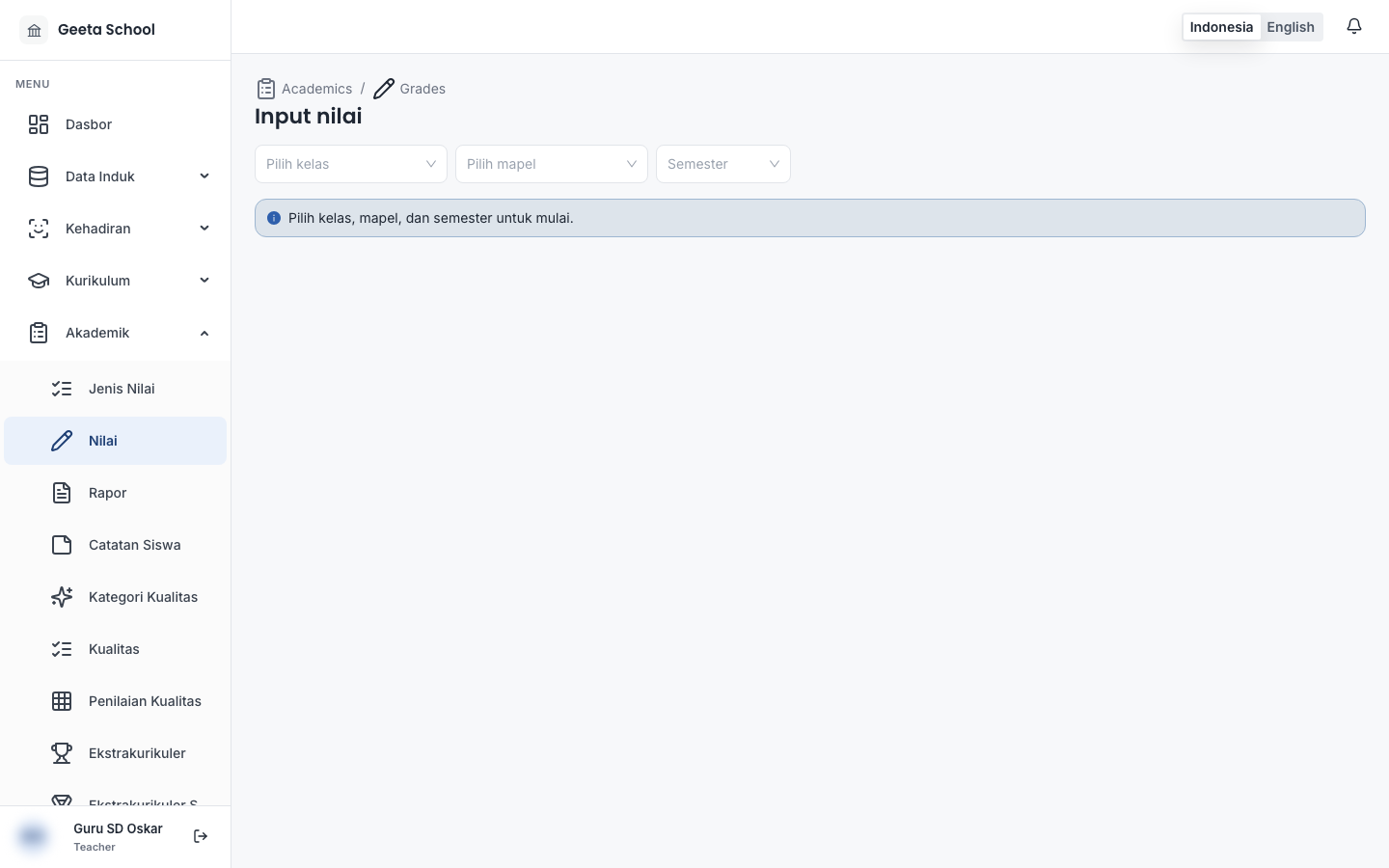
Dari menu samping pilih Akademik → Nilai. Judul halamannya Input nilai.
Yang perlu disiapkan
Sebelum mengisi, pastikan tiga hal berikut sudah beres. Ketiganya biasanya diatur Admin Sekolah:
- Jenis nilai sudah dibuat. Setiap kolom di halaman ini adalah satu jenis nilai, lengkap dengan bobot dan rentang nilainya. Lihat Menyiapkan jenis nilai.
- Siswa aktif dan sudah ditempatkan di kelas. Hanya siswa berstatus aktif yang muncul di daftar. Lihat Mengelola data siswa.
- Mata pelajaran sudah ditautkan ke kelas. Sistem menolak menyimpan nilai untuk mapel yang belum diajarkan di kelas itu. Cara menautkannya: buka Data Induk → Kelas, pilih kelasnya, lalu pada bagian Mata pelajaran kelas klik Tambah mata pelajaran dan pilih mapelnya.
Memilih kelas, mapel, dan semester
Daftar siswa baru muncul setelah ketiga pilihan lengkap.
Pilih kelas
Klik Pilih kelas, lalu cari dan pilih kelasnya. Kelas menentukan tahun ajaran yang dipakai — nilai selalu tercatat pada tahun ajaran kelas tersebut.
Pilih mapel
Klik Pilih mapel, lalu cari dan pilih mata pelajarannya. Mapel ini harus sudah ditautkan ke kelas yang tadi dipilih.
Pilih semester
Klik Semester, lalu pilih Sem. 1 atau Sem. 2. Nilai semester lain tidak ikut berubah.
Setelah ketiganya terpilih, tabel nilai muncul:
- Setiap baris memuat nama siswa dan NIS. Periksa namanya sebelum mengisi, karena satu kelas bisa memuat nama yang mirip.
- Setiap kolom adalah satu jenis nilai yang sudah dikonfigurasi admin. Judul kolom memuat
rentang angkanya, misalnya
Tugas Harian (0–100). - Nilai yang sudah pernah disimpan muncul terisi di selnya. Anda tidak perlu mengisinya ulang bila tidak ada yang dikoreksi.
Mengisi nilai
Klik sel siswa pada kolom jenis nilai, lalu ketik angkanya.
- Isi hanya angka yang berada di dalam rentang pada judul kolom.
- Sel baru yang dibiarkan kosong berarti belum dinilai; sistem tidak menyimpan apa pun untuk sel itu.
0adalah nilai yang sungguhan, bukan pengganti sel kosong dan bukan cara menghapus nilai. Jangan mengisi0untuk siswa yang belum dinilai atau untuk membereskan nilai yang salah.- Mengoreksi nilai yang sudah ada: pastikan kelas, mapel, dan semester yang dipilih sama dengan nilai yang salah, lalu ketik angka yang benar di sel yang sama. Nilai lama akan tertimpa.
Mengganti Pilih kelas, Pilih mapel, atau Semester setelah mengisi tetapi sebelum menyimpan membuang isian yang belum disimpan. Simpan dulu, baru pindah pilihan.
Menyimpan
Klik Simpan
Setelah angka terisi, klik Simpan di atas tabel.
Periksa konfirmasi
Sistem menampilkan Simpan nilai kelas? beserta jumlah siswa dan jenis nilai yang
tercakup, misalnya 24 siswa dan 4 jenis nilai. Pastikan kelas, mapel, dan semester yang
dipilih sudah benar sebelum melanjutkan.
Klik Simpan lagi
Klik Simpan pada konfirmasi untuk menyimpan, atau Batal untuk membatalkan tanpa menyimpan apa pun. Setelah berhasil, muncul pesan Nilai kelas disimpan.
Bila hanya sebagian sel yang tersimpan, sistem menandai sel yang gagal — lihat bagian Bila terjadi kesalahan di bawah.
Yang terjadi selanjutnya
- Nilai tersimpan untuk kelas, mapel, dan semester yang dipilih, pada tahun ajaran kelas tersebut. Nilai dengan kombinasi kelas/mapel/semester lain tidak ikut berubah.
- Anda bisa memeriksanya lewat Data Induk → Siswa, buka siswa yang bersangkutan, lalu tab Nilai. Tampilan itu hanya-baca: ia menampilkan semester, mapel, jenis nilai, dan angka nilainya.
- Saat raport SD/SMP baru disusun lewat Akademik → Rapor dengan Rapor sekelas, nilai yang sudah tersimpan dan bobot jenis nilainya dihitung menjadi nilai mata pelajaran dan hasil raport kelas itu. Selesaikan dan koreksi nilai sebelum menyusun draf raport.
- Menyimpan atau mengoreksi nilai tidak memperbarui raport yang sudah ada, termasuk draf. Rapor sekelas melewati setiap siswa yang sudah punya raport, jadi menjalankannya lagi bukan cara menyegarkan draf yang terlanjur dibuat.
- Bila draf raport perlu memakai nilai yang baru dikoreksi, hubungi Admin Sekolah atau pengelola sistem. Jangan menerbitkan raport yang nilainya belum sesuai.
- Raport yang sudah diterbitkan tidak dapat dibuat ulang.
Langkah raport selanjutnya ada di Menerbitkan raport.