Mengelola Capaian Pembelajaran (CP)
Mencari CP acuan per mapel dan fase, serta menambah, mengubah, dan menghapusnya bila Anda berwenang.
Siapa yang bisa: Admin Sekolah
Perlu izin: kurikulum-cp.create
Capaian Pembelajaran (CP) adalah acuan isi kurikulum untuk setiap mata pelajaran dan fase. Guru memilih CP saat menyusun Alur Tujuan Pembelajaran (ATP), jadi CP harus sudah benar sebelum tahun ajaran berjalan.
Admin Sekolah yang menambah, mengubah, dan menghapus CP. Akun Guru bawaan hanya membaca: tombol Tambah CP, Ubah, dan Hapus tidak tampil di akun itu. Bila CP perlu dikoreksi, sampaikan kepada Admin Sekolah: sebutkan Mapel, Fase, Tahun ajaran, dan koreksi yang diminta. Peran kustom mengikuti izin yang diberikan — lihat Peran dan izin.
Membaca daftar CP
Dari menu samping pilih Kurikulum → Capaian (CP). Halaman ini berjudul Capaian Pembelajaran — bila judul itu yang muncul, Anda berada di layar yang benar.
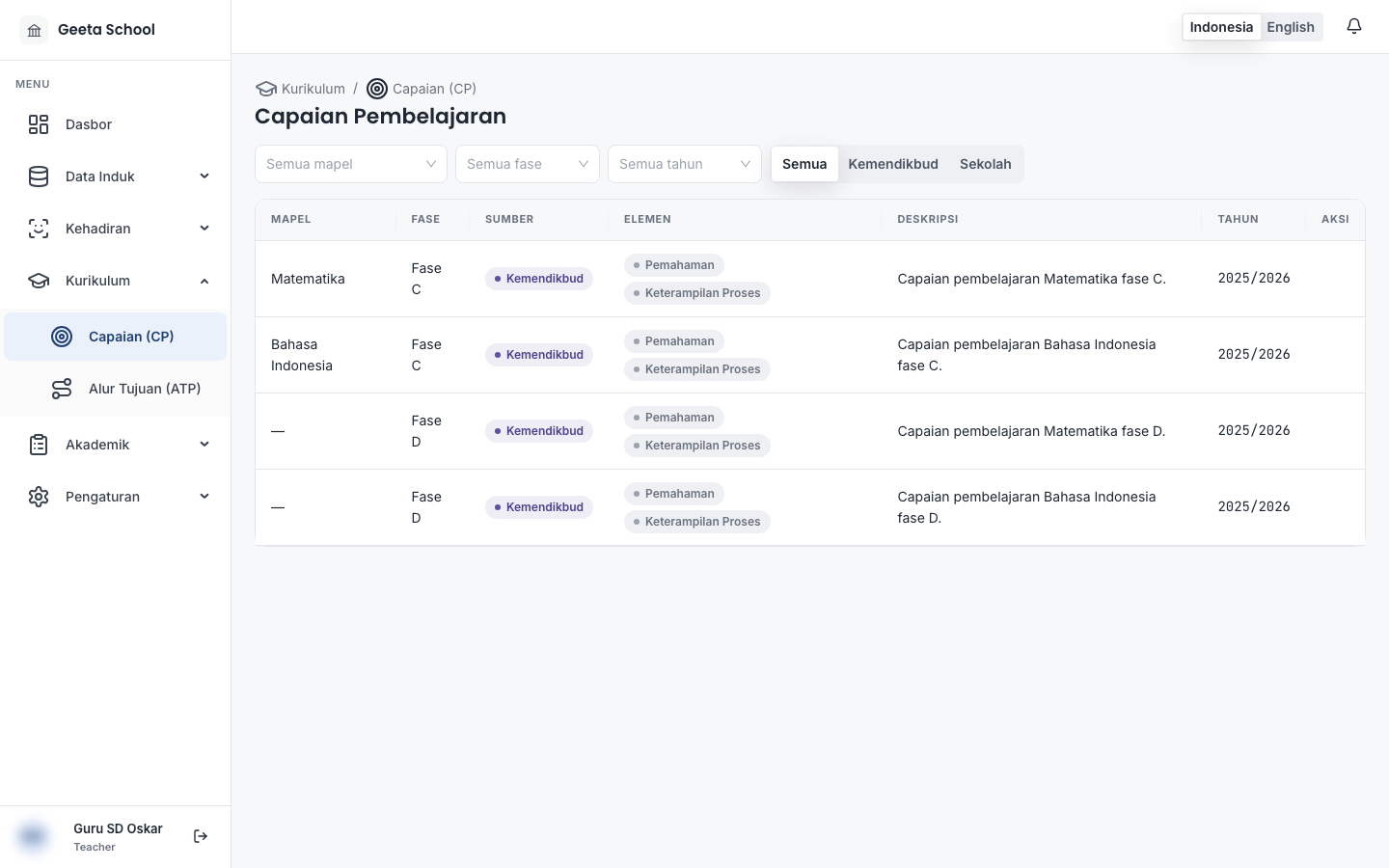
Arti setiap kolom:
| Kolom | Arti |
|---|---|
| Mapel | Mata pelajaran CP tersebut. — berarti nama mapelnya tidak tersolusi di tampilan ini |
| Fase | Fase yang dituju, misalnya Fase C untuk SD |
| Sumber | Kemendikbud = CP resmi pemerintah · Sekolah = CP yang disusun sekolah |
| Elemen | Bagian-bagian CP. — berarti belum diisi |
| Deskripsi | Isi capaian. Arahkan kursor ke teks yang terpotong untuk membacanya utuh |
| Tahun | Tahun ajaran CP dipakai |
| Aksi | Tombol Ubah dan Hapus pada setiap baris. Pada akun Guru kolom ini tetap tampil tetapi kosong |
Daftar ini memuat CP seluruh sekolah. Empat penyaring di atas tabel mempersempitnya, dan semuanya bisa dikosongkan kembali:
- Semua mapel — pilih satu mapel, atau kosongkan untuk semua mapel.
- Semua fase — pilih satu fase, atau kosongkan untuk semua fase.
- Semua tahun — pilih satu tahun ajaran, atau kosongkan untuk semua tahun.
- Semua, Kemendikbud, dan Sekolah — batasi ke satu sumber; pilih Semua untuk keduanya.
Mengosongkan pilihan pada penyaring berarti batasannya dihapus, bukan pencarian yang gagal.
Bila kolom Mapel menampilkan —, artinya nama mapelnya tidak tersolusi pada tampilan ini — bukan berarti mapelnya dihapus. Daftar CP memuat CP seluruh sekolah, sedangkan daftar mapel yang bisa dibaca satu akun Guru dibatasi departemennya, jadi baris dari jenjang lain bisa tampil sebagai —. Saring dulu dengan Semua fase dan Semua mapel yang relevan; bila baris CP yang Anda butuhkan tetap tidak jelas, catat fase dan tahun ajarannya lalu tanyakan kepada Admin Sekolah. Jangan menebak dari baris lain.
Menambah CP
Bila Anda berwenang, tombol Tambah CP muncul di kanan atas daftar.
Buka formulir
Klik Tambah CP. Formulir Tambah CP terbuka.
Pilih mapel, fase, dan tahun ajaran
Isi Mata pelajaran, Fase, dan Tahun ajaran. Ketiganya wajib.
Fase harus sesuai jenjang mapelnya:
| Fase | Jenjang |
|---|---|
| Fondasi | PG/TK |
| Fase A, Fase B, Fase C | SD |
| Fase D | SMP |
Aplikasi hanya menawarkan Fondasi sampai Fase D. Bila mapel dan fase tidak cocok, penyimpanan ditolak dengan Fase tidak sesuai departemen mata pelajaran. — perbaiki pilihan Fase, bukan mapelnya.
Tahun ajaran biasanya sudah terisi tahun yang sedang aktif dan Sumber sudah terisi Sekolah. Periksa keduanya; isian yang sudah ada bukan berarti sudah benar.
Tulis deskripsi dan elemen
Isi Deskripsi dengan rumusan capaian. Kolom ini wajib dan dibatasi 2.000 karakter oleh aplikasi — penghitung di bawah kotak menunjukkan berapa karakter yang sudah dipakai.
Elemen (ketik lalu Enter) opsional. Ketik nama elemen lalu tekan Enter untuk menjadikannya satu label; Anda juga bisa memisahkan beberapa elemen dengan koma.
Simpan
Klik Simpan. Bila berhasil, muncul CP ditambahkan., formulir tertutup, dan daftar di belakangnya dimuat ulang sehingga CP baru terlihat. Batal menutup formulir tanpa menyimpan apa pun.
Mengubah CP
Buka Ubah pada baris yang benar — cocokkan Mapel, Fase, dan Tahun sebelum mengklik. Formulir Ubah CP terbuka dengan isian yang sudah terisi.
Bila sumber CP adalah Kemendikbud, aplikasi menampilkan CP resmi Kemendikbud — ubah dengan hati-hati. di atas formulir. CP resmi adalah acuan bersama banyak guru; pastikan perubahannya memang disepakati tim kurikulum sebelum menyimpan.
Ubah isian yang perlu — Mata pelajaran, Fase, Tahun ajaran, Sumber, Deskripsi, dan Elemen semuanya bisa diperbaiki. Klik Simpan; muncul CP diperbarui. dan daftar di belakangnya dimuat ulang. Batal menutup formulir tanpa mengubah apa pun.
Menghapus CP
Pastikan barisnya benar sebelum menghapus. CP dipakai lintas guru dan bisa menjadi acuan ATP; CP yang salah dihapus tidak bisa dikembalikan dari aplikasi.
Pastikan baris yang benar
Cocokkan Mapel, Fase, Tahun, dan isi Deskripsi baris itu dengan CP yang ingin dihapus.
Klik Hapus
Di kolom Aksi, klik Hapus pada baris tersebut. Muncul pertanyaan Hapus CP ini?.
Konfirmasi
Klik Hapus untuk menghapus, atau Batal untuk membatalkan tanpa mengubah apa pun. Bila sumber CP adalah Kemendikbud, kotak konfirmasi juga menampilkan CP resmi Kemendikbud — hapus dengan hati-hati.
Bila berhasil, muncul CP dihapus. dan baris itu hilang dari daftar. Bila CP masih dipakai ATP atau TP, penghapusan ditolak — lihat bagian Bila terjadi kesalahan.
Yang terjadi selanjutnya
CP adalah acuan yang nanti dipilih saat Guru menyusun ATP di Kurikulum → Alur Tujuan (ATP) — satu ATP dibuat dari satu CP untuk satu kelas. Yang perlu diketahui:
- Menyimpan CP tidak membuat ATP, TP, atau KKTP. Catatan pembelajaran itu tetap disusun terpisah oleh guru.
- Selama ada ATP atau TP yang memakai CP tersebut, CP tidak bisa dihapus — sistem menolaknya dan memberi tahu alasan pemakaiannya.
- CP yang dihapus hilang dari daftar tanpa cara mengembalikannya dari aplikasi.
Untuk menyusun ATP dari CP ini, lanjutkan ke panduan Menyusun ATP, TP, dan KKTP. Panduan tersebut menjelaskan cara membuat ATP, menyusun TP, dan menetapkan KKTP.